Organiser un événement avec inscription en ligne
De la soirée du club au cours ou à la journée des membres : créez un événement, laissez les participants s'inscrire et payer en ligne, et suivez toutes les inscriptions au même endroit. Sans formulaires épars, tableurs ni fautes de frappe.
Pourquoi l'inscription en ligne ?
La plupart des associations gèrent encore les inscriptions par e-mail, avec un formulaire séparé ou une liste Excel. Cela veut dire tout retaper, relancer les paiements et ne jamais savoir tout à fait qui vient. Dans Ledenboek, vous le faites bien du premier coup : vous créez l'événement, partagez un seul lien, et les inscriptions comme les paiements arrivent automatiquement.
Vous voyez en temps réel qui s'est inscrit, qui a déjà payé et combien de places restent libres. Les participants reçoivent automatiquement une confirmation, et l'argent arrive directement sur le compte de l'association via votre propre prestataire de paiement.
Étape par étape
-
1
Créez un événement
Dans l'administration, allez dans Événements et cliquez sur Nouvel événement. Indiquez le titre, la date, l'heure de début et de fin et le lieu. Ajoutez si vous le souhaitez une description et une photo d'ambiance : elles apparaîtront sur la page publique.
-
2
Activez l'inscription en ligne
Cochez « inscription obligatoire ». Fixez si vous le souhaitez un nombre maximum de participants (l'inscription se ferme alors automatiquement quand c'est complet) et une date limite d'inscription.
-
3
Décidez qui peut participer
Choisissez si l'événement est public (tout le monde peut venir), réservé aux membres ou limité à certains groupes. Les membres peuvent se faire vérifier, pour que vous soyez sûr qu'une inscription vient bien d'un membre. Vous pouvez aussi ajouter vos propres questions, par exemple sur les régimes alimentaires ou le nombre de chiens.
-
4
Réglez le paiement
Choisissez pas de paiement, paiement obligatoire, paiement facultatif ou seuls les non-membres paient. Pour un montant, vous pouvez le faire multiplier par un nombre et donner un nom à ce nombre (par exemple « Nombre de chiens » × 5 €). Le système calcule ainsi automatiquement le bon total.
-
5
Publiez et partagez le lien
Publiez l'événement. Vous obtenez une page publique soignée avec son propre lien, à partager par e-mail, sur les réseaux sociaux ou dans votre lettre d'information. Vous pouvez aussi intégrer le formulaire d'inscription à votre propre site avec une seule ligne de code.
-
6
Suivez les inscriptions
Dans l'aperçu des participants, vous voyez en direct toutes les inscriptions et leur statut de paiement. Vous pouvez télécharger une liste des participants (par exemple pour la salle ou le traiteur) et voir combien ont déjà payé.
Ce que voit le participant
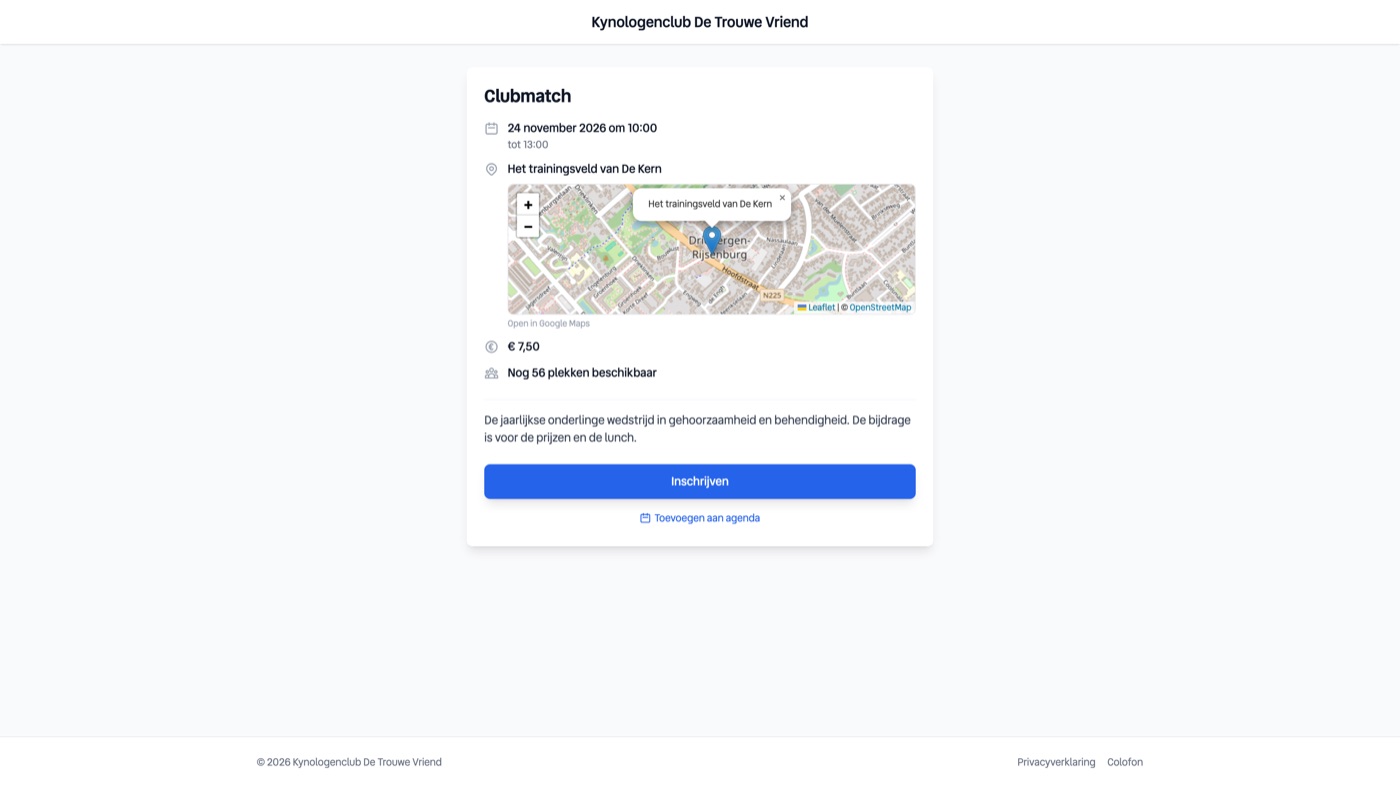
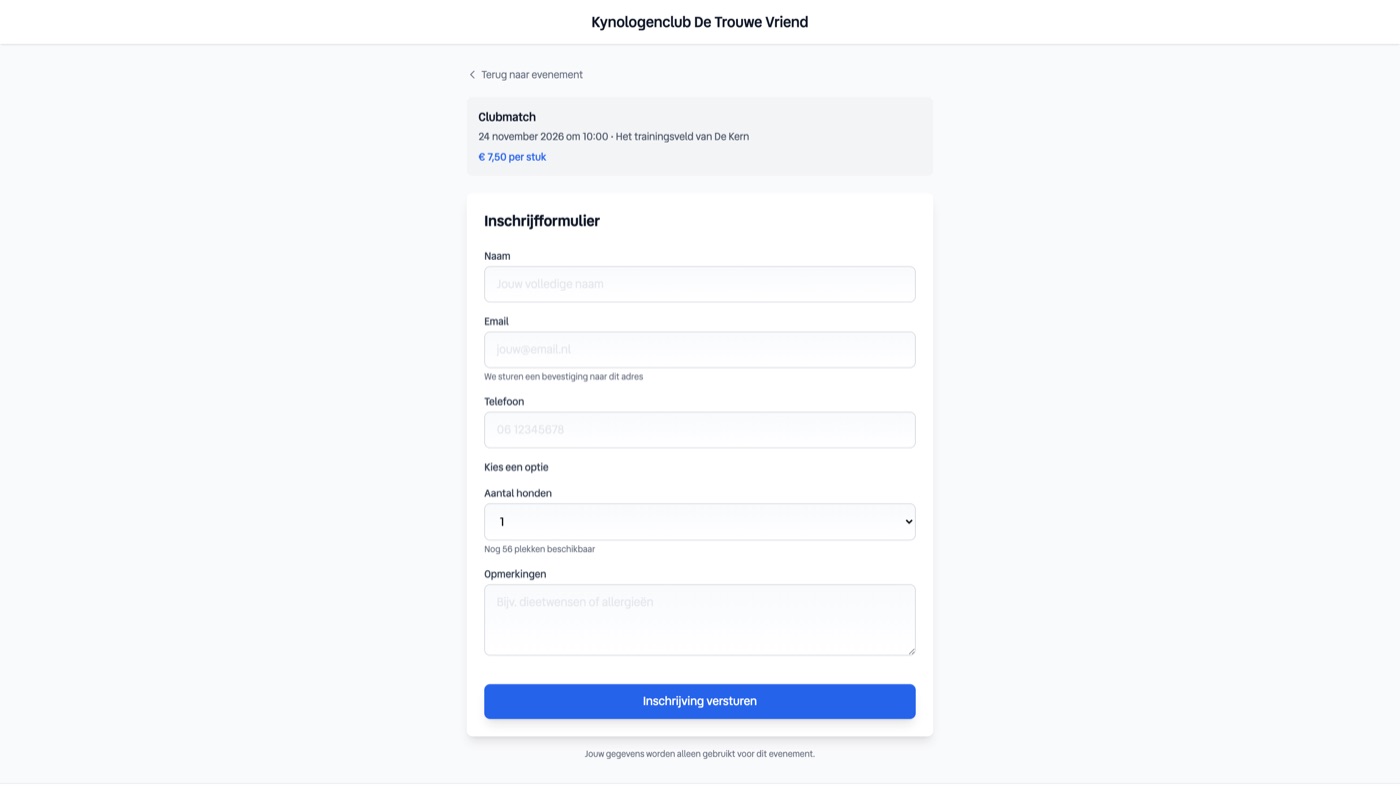
Le participant ouvre le lien et voit une page d'événement soignée aux couleurs de votre association : titre, date, lieu sur la carte et description. D'un clic sur S'inscrire, il remplit ses données et répond aux éventuelles questions supplémentaires.
Si un montant est prévu, il paie tout de suite en ligne (par exemple par Bancontact). Il reçoit ensuite une confirmation par e-mail, et l'inscription apparaît aussitôt dans votre aperçu, déjà payée.
Votre aperçu
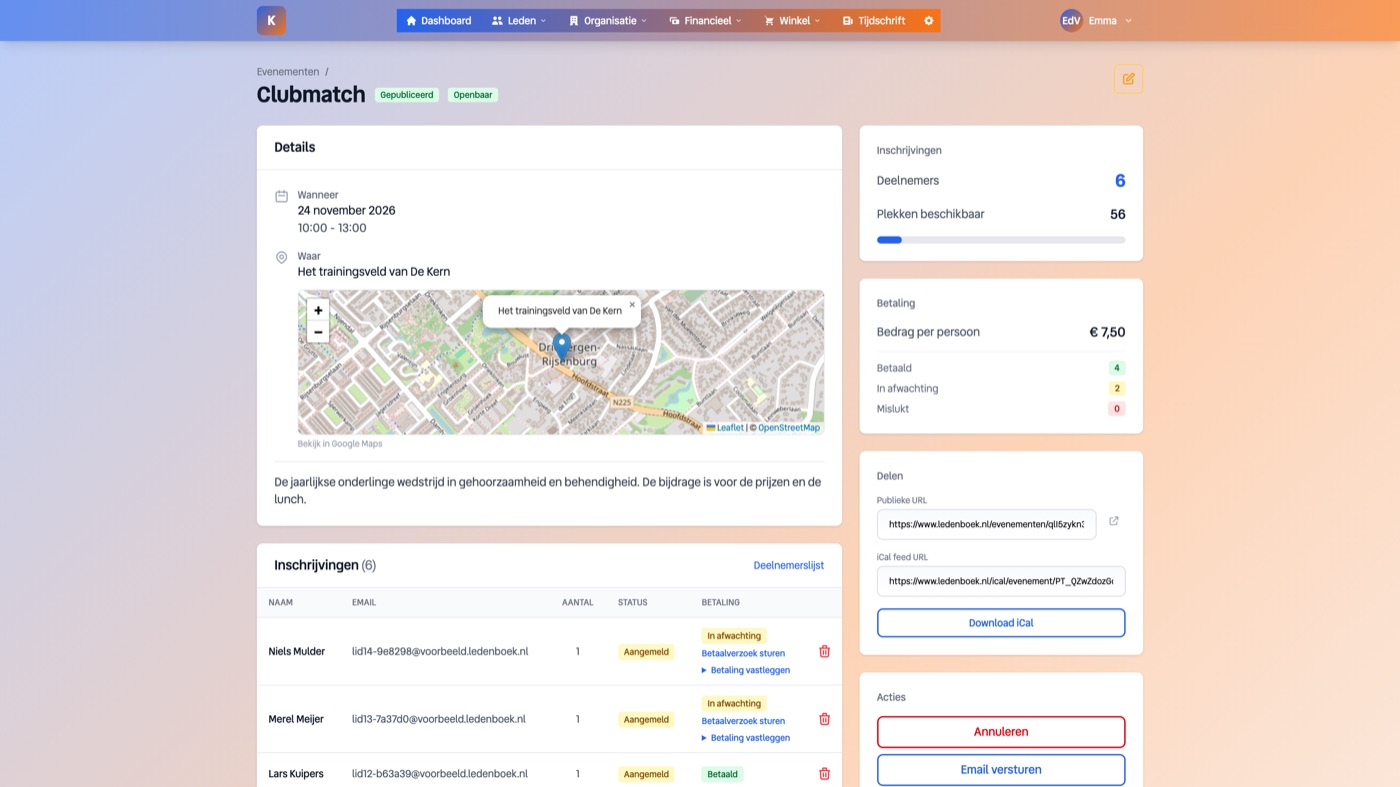
Dans l'administration, vous voyez pour chaque événement toutes les inscriptions, le nombre de places encore libres et qui a déjà payé. Un coup d'œil et vous savez où vous en êtes.
Plusieurs options de prix dans une seule inscription
Si vous travaillez avec des choix, par exemple Membre à 10 € et Invité à 17,50 €, vous pouvez aussi activer « Choisir un nombre par option » sous Paiement. La personne qui s'inscrit choisit alors un nombre par option, par exemple 1× Membre et 1× Invité, et paie le tout en un seul paiement. Le nombre de personnes est la somme de ces nombres.
La case apparaît dès que vous avez plus d'un choix. Elle s'applique quand le paiement est obligatoire et que l'événement n'est pas gratuit pour les membres. Dans l'aperçu des participants et dans l'export CSV et Excel, vous voyez pour chaque inscription ce qui a été choisi, dans la colonne Options de prix.
Le formulaire d'inscription sur votre propre site
Ouvrez l'événement dans l'administration. Sous Partager se trouve un code d'intégration pour votre propre site avec un bouton pour le copier. Collez-le sur votre site, par exemple dans un bloc HTML dans WordPress sous l'article consacré à l'événement, et les visiteurs s'inscrivent directement là.
Pour un événement payant, le visiteur obtient un bouton pour payer. Mollie s'ouvre alors dans toute la fenêtre, car le paiement ne peut pas se faire dans un formulaire intégré. Après le paiement, il arrive sur la page de confirmation de Ledenboek.
Des petits plus pratiques
- Le paiement passe par votre propre prestataire de paiement (Mollie) : l'argent arrive donc directement sur le compte de l'association, pas chez un intermédiaire.
- Vous pouvez activer ou désactiver le champ de remarques pour chaque événement.
- Le champ de nombre reçoit son propre libellé et son propre prix, pratique pour « nombre de personnes », « nombre de chiens » ou « nombre de nuitées ».
- Les participants reçoivent automatiquement un e-mail de confirmation ; vous n'avez rien à envoyer.
- Vous pouvez intégrer le formulaire d'inscription à votre propre site, pour que les visiteurs ne doivent pas le quitter.
Questions fréquentes
Un événement peut-il aussi être gratuit ?
Oui. Réglez le paiement sur « gratuit » et les participants s'inscrivent sans payer. Vous gardez quand même l'aperçu complet des inscriptions.
Un participant doit-il être membre ?
Vous le décidez vous-même pour chaque événement : public pour tous, réservé aux membres ou limité à certains groupes.
Où arrive l'argent ?
Directement sur le compte relié à votre prestataire de paiement. Ledenboek n'intervient pas entre les deux.
Puis-je voir qui n'a pas encore payé ?
Oui, dans l'aperçu des participants, vous voyez le statut de paiement de chaque inscription, et vous pouvez exporter la liste.
Envie de vous lancer ?
Essayez Ledenboek gratuitement pendant 30 jours, sans carte de crédit.
Essayer gratuitement